วันพฤหัสบดีที่ 23 มิถุนายน พ.ศ. 2559

Google Drive

Google Drive 


google-drive
Google Drive เป็นบริการจาก Google ที่ทำให้เราสามารถนำไฟล์ต่าง ๆ ไปฝากไว้กับ Google โดยวิธีการที่เรียกว่า Upload ซึ่งทำให้เราสามารถใช้ไฟล์เหล่านั้นที่ไหนก็ได้ที่มีอินเตอร์เน็ต  ไม่เพียงแค่ฝากไฟล์ได้เท่านั้นคุณยังสามารถ สามารถแบ่งปันไฟล์กับคนที่ต้องการ และสามารถแก้ไขร่วมกันได้จากอุปกรณ์ทุกประเภท สำหรับพื้นที่ ๆ Google ให้เราใช้บริการฟรีนั้นอยู่ที่ 15 GB และหากต้องการพื้นที่มากขึ้นสามารถอ่านรายละเอียดได้ที่นี่ https://support.google.com/drive/answer/2375123?hl=th สนใจอ่านวิธีใช้แบบฟรี ๆ ได้เลยครับขั้นตอนการใช้ Google Drive

 วิธีสมัครสมาชิก

การสมัครใช้งาน Gmail 

เริ่มต้นด้วยการเข้าเว็บไซต์ www.gmail.com เพื่อเข้าไปสมัครบัญชีกับทาง Gmail ก่อน เมื่อเข้าเว็ปไซต์ได้แล้วจะปรากฏดังภาพ ให้เราคลิ๊กที่ปุ่ม “สร้างบัญชี”

ให้ใส่ข้อมูลของเราตามตัวอย่าง ดังนี้ครับ
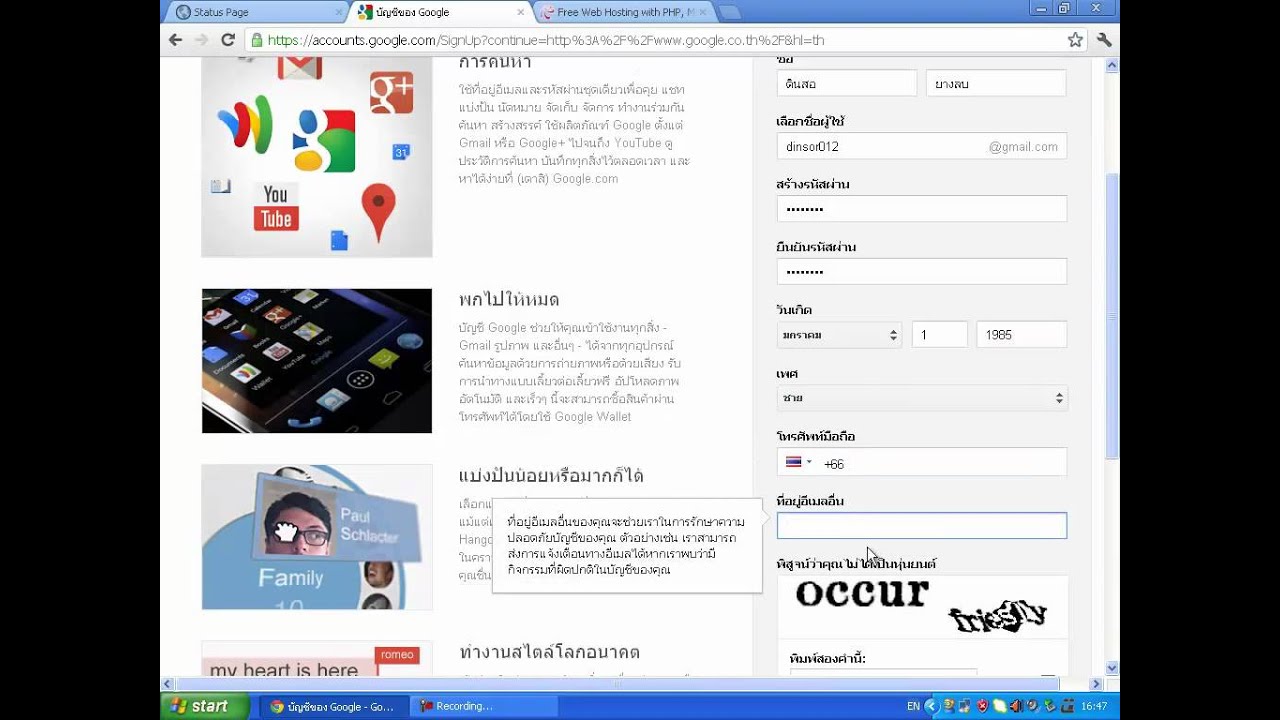
 

ื่อ : ให้เราพิมพ์ชื่อของเราเอง เช่น จากตัวอย่างจะใช้ชื่อ ไอที คณะวิทยาศาสตร์
เลือกชื่อผุ้ใช้: ชื่อตรงนี้จะเป็นชื่อ อีเมล ของเราเอง ชื่อที่ควรตั้งนั้น เป็นตัวอักษร a-z และตัวเลข 0-9 และตัวสัญลักษณ์. เท่านั้น จากตัวอย่างจะใช้ชื่อ itscicmu
สร้างรหัสผ่าน : ให้ตั้งรหัสผ่านของเราเอง ควรตั้งรหัสผ่านให้ให้คาดเดายาก และมีสัญลักษณ์ร่วมด้วยจะดีมาก
ยืนยันรหัสผ่าน : ให้พิมพ์รหัสผ่านเหมือนเดิมอีกครั้ง กับช่อง สร้างรหัสผ่าน
โทรศัพท์มือถือ : ให้ระบุหมายเลขโทรศัพท์มือถือของเรา เพื่อยืนยันในการสมัคร หมายเลขมือถือจะขึ้นต้น
ด้วย +66 แล้วตามด้วยหมาเลขอีก เก้าหลักสุดท้าย (ไม่ต้องใส่ “0” ตัวแรก) 
ที่อยู่อีเมลปัจจุบันของคุณ : หากท่านมีอีเมลอื่นอยู่แล้ว ให้ใส่อีเมลนั้นไปด้วย เพื่อที่เวลาลืมรหัสผ่านทาง Gmail จะได้แจ้งรหัสผ่านใหม่ ผ่านทางอีเมลน

 
พิสูจน์ว่าคุณไม่ได้เป็นหุ่นยนต์: เพื่อยืนยันว่า ตัวผู้สมัครเองไม่ใช่หุ่นยนต์ (BOT) จึงท าเป็นจะต้องใส่ ตัวอักษรพิเศษที่เห็นทางหน้าจอนี้หรือหากท่านอ่านไม่ออก ก็สามารถคลิ๊กที่ ข้ามการยืนยันนี้ (อาจ จ าเป็นต้องท าการยืนยันทางโทรศัพท์) เพื่อจะยืนยันตัวตนว่าไม่ใช่หุ่นยนต์ ทางโทรศัพท์อีกที ต าแหน่งที่อยู่ : ให้เลือกเป็น ไทย ให้คลิ๊ก ที่หน้า ฉันยอมรับข้อก าหนดในการให้บริการและนโยบายส่วนบุคคลของ Google จากนั้นให้ คลิ๊กปุ่ม ขั้นตอนถัดไป
ืนยันบัญชีของคุณ ด้วยการใส่หมายเลขโทรศัพท์อีกครั้ง เพื่อให้ทาง Google ส่งรหัสยืนยันมาทาง
โทรศัพท์ และเลือกการส่งรหัสเป็นแบบ ข้อความ (SMS) จากนั้น กดปุ่ม ท าต่อ
หากไม่มีอะไรผิดพลาด รอสักพัก ทาง Google จะส่ง รหัสยืนยัน มา ทาง SMS ตามเบอร์ที่เราได้กรอกไว้ จากตัวอย่างนี้ คือ 717919 ให้ เอารหัสนี้ไปยืนยันที่หน้าเว็บอีกที 
ให้น ารหัสยืนยันที่ได้รับจาก SMS มาใส่ในช่อง ป้อนรหัสยืนยัน แล้วกดปุ่ม ท าต่อ
เมื่อยืนยันตัวตนเสร็จ ก็เข้าสู่หน้าจอโปรไฟล์ของคุณ จากหน้านี้ท่านสามารถใส่รูปเพื่อแสดงรูปโปรไฟล์ ของตัวท่านเองได้ จากนั้นกดปุ่ม ขั้นตอนถัดไป 
หากไม่มีอะไรผิดพลาด ก็จะเจอหน้าจอ ยินดีต้อนรับ! แสดงว่า เราได้ท าการสมัครใช้บริการของ Gmail ส าเร็จแล้ว สังเกตุข้างบนขวามือ จะมีชื่ออีเมลของเราที่ท าการสมัครและพร้อมใช้งานได้แล้ว กดปุ่ม เข้าสู่ Gmail เพื่อเข้าสู่หน้าจอของ Gmail
เมื่อมาถึงหน้านี้ได้ แสดงว่าท่านสมัครอีเมลของ Gmail ส าเร็จ และพร้อมใช้งานได้ทันที ในเนื้อหาส่วนนี้ จะไม่ได้กล่าวถึงการใช้งาน Gmail เราจะเน้นการใช้งาน Google Drive เท่านั้น หากท่านต้องการคู่มือ หรือบทความเกี่ยวกับการใช้งาน Gmail ท่านสามารถหาได้จากเว็บไซต์ของ google.com หรือจาก เว็บไซต์ของ หน่วยเทคโนโลยีสารสนเทศ คณะวิทยาศาสตร์ได 

วิธีใช้งาน Google drive

เริ่มต้นจากการเข้าเว็บไซต์ของ Google Drive เพื่อเข้าใช้งานที่ http://drive.google.comให้ Login ด้วย email และ รหัสผ่านที่ได้สมัครไว้กับ Gmail 

เมื่อเริ่มเข้าใช้งานครั้งแรกสุด หน้าจอจะยังไม่มีรายละเอียดหรือชื่อไฟล์หรือโฟเดอร์ใด ๆ สังเกตุมุมขวาบน จะเป็นชื่อของ เราที่ได้ลงชื่อเข้าใช้งานให้กดปุ่ม ดาวน์โหลดไดรฟ์ ส าหรับ PC เพื่อจะติดตั้ง โปรแกรมในเครื่องของเรา
 จะมีหน้า Popup ขึ้นมาถามว่า Do you wantto run this file? ให้เราคลิ๊กที่ปุ่ม Run เพื่อท าการติดตั้งตั้งโปรแกรมต่อไป


เครื่องจะดาวน์โหลด Google Drive จาก Internet และติดตั้งในเครื่องของเรา ขั้นตอนนี้ จะใช้เวลาสักพัก ประมาณไม่เกิน 5 นาที (หรือ เวลา ขึ้นอยู่กับความเร็วของ Internet)เมื่อติดตั้งเสร็จ จะมีหน้า Popup แจ้ง ขอขอบคุณที่ติดตั้ง Google Drive เป็นอันว่าเราได้ท าการติดตั้ง Google Drive ลงในเครื่องเสร็จสมบูรณ์แล้ว

เมื่อติดตั้งเสร็จแล้ว จะมีหน้าจอ แจ้งค าอธิบายเกี่ยวกับ GoogleDrive และจะมีพื้นที่ส าหรับ จัดเก็บข้อมูลจ านวน 5GB ให้ เราได้ใช้ฟรี ๆ เพียงพอส าหรับการจัดเก็บเอกสารหากไม่เพียงพอจริง ๆ เราก็ สามารถสั่งซื้อพื้นที่ได้ โดย

รายละเอียดนั้น สามารถดูได้จากเว็บของ Google Drive 
เริ่มใช้งาน Google Drive ครั้งแรก จะให้ลงชื่อเข้าใช้งานโดยการกรอก อีเมล และรหัสผ่าน ที่เราได้สมัคร ไว้กับทาง Gmail ไว้เรียบร้อยแล้ว และกดปุ่ม ลงชื่อเข้าใช้งาน


เมื่อลงชื่อเข้าใช้ผ่าน และเริ่มต้น การใช้งานครั้งแรก Google Drive จะมีค าต้อนรับ และแสดงวิธีการ ท างานของ Google Drive พร้อม ับให้เรา สามารถเลือกแจ้งส่ง รายการท างานผิดพลาดและสถิติ การใช้งานให้กับ Google ได้ ตรงนี้ เราจะเลือกหรือไม่เลือกก็ได ไม่มี ผลใด ๆ กับตัวโปรแกรม เพียงแต่ ถ้าหากเราเลือกท าการแจ้งรายการไปทาง Google ทาง Google ก็จะมีข้อมูลในการพัฒนาโปรแกรม Google Drive ให้ดียิ่งขึ้น จากนั้น กดปุ่ม ถัดไป 

ม า ถึงห น้ า จ อ นี้ มี ส่ ว น ส าคัญที่ต้องให้ความส าคัญ เป็นพิเศษ คือ ปุ่ม การตั้ง ค่าขั้นสูง เพื่อเราสามารถที่ จะก าห น ด ลักษณ ะก า ร ท างานของโป รแกรมได้ เพิ่มเติม รวมทั้งสามารถ ก าหนดต าแหน่งโฟลเดอร์ที่ ใ ช้ ใน ก า ร จั ด เก็ บ ไฟ ล์ รวมทั้งสามารถเลือกซิงค์ เฉพาะบางโฟลเดอร์ได้ ให้เรากดปุ่ม การตั้งค่าขั้นสูง เพื่อก าหนดคุณลักษณะบางประการ


ิ่งที่ต้องให้ความส าคัญในหน้านี้ คือ ต าแหน่ งขอ งโฟ ลเดอ ร์ก าร จัดเก็บข้อมูล ควรจะจัดเก็บใน Drive ที่ ไม่ ใช่ Drive เดี ย ว กั บ Windows เนื่ อง จ า ก ว่ า ห า ก เค รื่องของเร า Windows เสี ย จะต้องท าการติดตั้ง Windows ใหม่นั้นจะต้องท าการ Fortmat Drive ที่ลง Windows อาจจะท า ให้ข้อมูลหายได้ หากเราจัดเก็บไว้ที่ อื่ น ที่ ไม่ใช่ Drive เดี ย ว กั บ Windows ก็จะท าให้ข้อมูลของ เรายังอยู่ เบ็ดเตล็ด ให้เราเลือก เริ่มต้น Google ไดรฟ์โดยอัตโนมัติเมื่อคุณเริ่มต้นคอมพิวเตอร์ ทางเลือกนี้จะท าให้โปรแกรม Google Drive ท างานทุกครั้งที่เราเปิดเครื่องคอมพิวเตอร์ท างาน เราจึงมั่นใจได้ว่า ข้อมูล ของเราจะอัพเดตกับ Google Drive อยู่ตลอดเวลา เมื่อก าหนดทุกอย่างแล้ว ให้กดปุ่ม เริ่มการซิงค์ สังเกตุจากมุมล่างขวามือจะมีรูปไอค่อนรูป สามเหลี่ยม สีเหลือง เขียว น้ าเงิน รูป Icon นี้แสดงการ ท างานของ Google Drive ว่าพร้อมท างานแล้ว

การอัปโหลด ไฟล์, รูปภาพ, เอกสาร ฯลฯ  

การจะเพิ่มไฟล์ หรืออัพโหลดไฟล์เข้า Google Drive นั้นง่ายมาก ๆ เพียงแค่เรา copy ไฟล์ หรือโฟลเดอร์ไปวางไว้ใน Folder ของ Google Drive เท่านั้น ไฟล์หรือโฟลเดอร์ทั้งหมดก็จะถูก Sync เข้ากับ Google Driveเองโดยอัตโนมัติ เรามาดูวิธีการ copy ไฟล์ไปวางไว้ที่ Folder Google Drive ที่ เร า ท า ก า ร Sync เข้ า กั บ Google Drive เริ่มแรกเลยให้เรา เลือกไฟล์ที่จะต้องการ แล้ว copy จากนั้นให้เปิดโฟลเดอร์ของ Google Drive จะเลือกจาก ที่ Favorites หรือจาก Shortcut ที่หน้า Desktop ก็ได้ จากนั้นให้เลือก Past เพื่อวางไฟล์ไว้ใน Google Driveไฟล์หรือโฟลเดอร์ที่อยู่ใน Google Drive จะถูกอัพโหลด เข้าไปที่ Server ของ Google Drive ให้เองโดยอัตโนมัตเมื่อวางไฟล์หรือโฟลเดอร์ใน Google Drive เสร็จแล้ว ตัวโปรแกรม Google Drive จะท าการ Sync ข้อมูลให้เราเองโดยอัตโนมัติ สังเกตุที่ รูป Icon ของ Google Drive ที่ Taskbar ข้างล่างขวา จะกระพริบ เมื่อ คลิ๊กดูจะแสดงรายละเอียดให้ทราบว่า ตอนนี้ ก าลังซิงค์ ข้อมูลกี่ไฟล์ ทั้งหมดกี่ไฟล์ ทั้งหมดกี่ไฟล์ ทั้งหมดกี่ไฟล์เมื่อ Sync ข้อมูลเสร็จแล้ว ตัว Icon ของ Google Drive จะหยุด กระพริบ เมื่อเราคลิ๊กดู ก็จะแจ้งว่า การซิงค์เสร็จสมบูรณ์ ที่หน้าเว็บของ Google Drive เราจะเห็นไฟล์ และโฟลเดอร์ที่เรา Copy ไปวางใน Google Drive นั้น จะ ูก Sync ข้อมูลทั้งหมดขึ้นบน Server ของ Google Drive แล้วในการใช้งานจริง ๆ นั้น จะมีบ้าง ที่บางครั้ง เราอาจจะไปใช้เครื่อง อื่นที่ไม่ได้ติดตั้ง Google Drive ห รื อ Google Drive ไ ม่ ใ ช่ Account ของเรา หากเราต้อง ติดตั้ง Google Drive ในเครื่อง คน อื่น คงไม่ ส ะด วกแน่ ท าง Google Drive จึ ง ท า ฟั ง ก์ ชั่ น

ส าหรับให้อัพโหลดไฟล์หรือโฟลเดอร์ โดยผ่านหน้าเว็บได้เลย วิธีการก็คือ 
1. ให้ท่านคลิ๊กที่ปุ่มอัพโหลด
 2. เลือกการอัพโหลดเป็น ไฟล์หรือ โฟลเดอร์
 3. เลือกไฟล์ หรือ โฟลเดอร์
 4. คลิ๊กที่ปุ่ม Ok 
เพียงเท่านั้น ท่านก็สามารถอัพโหลดไฟล์ หรือโฟลเดอร์เข้า Server ของ Google Drive ได้แล้ว ไฟล์หรือ โฟลเดอร์ที่อัพโหลดขึ้นไป ก็จะไป Sync กับเครื่องที่ติดตั้ง Google Drive ให้เองอัตโนมัติ
 การดาวน์โหลด ไฟล์, รูปภาพ, เอกสาร ฯลฯ

ดาวน์โหลดไฟล์

ดาวน์โหลดไฟล์จาก Google ไดรฟ์โดยใช้คอมพิวเตอร์หรืออุปกรณ์
  1. ไปที่ drive.google.com
  2. คลิกไฟล์เพื่อดาวน์โหลด
    (หากต้องการดาวน์โหลดหลายไฟล์ ให้กด Shift หรือ Ctrl (Command ใน Mac) ขณะที่คลิกไฟล์ถัดไป)
  3. คลิกขวา > ดาวน์โหลด
 การแบ่งปัน (แชร์) ไฟล์, รูปภาพ, เอกสาร ฯลฯ

  การใช้งาน Google Drive ให้เกิดประโยชน์นั้นเราต้องรู้สึกการแบ่งปันไฟล์หรือโฟลเดอร์ ของ Google Drive นั้นด้วย เราสามารถประยุกต์การแบ่งปันไฟล์หรือโฟลเดอร์ไปกับการส่งอีเมลที่ ต้องการแนบไฟล์ขนาดใหญ่ ๆ ได้ รวมไปถึง เราสามารถอัพเดตไฟล์หรือโฟลเดอร์ต่าง ๆ ที่เราแบ่งปัน ให้กับบุคคลอื่น ไฟล์หรือโฟลเดอร์ที่เราแบ่งปันนั้นก็จะถูกอัพเดตตลอดเวลาการเริ่มต้นการแบ่งปันไฟล์ หรือโฟลเดอร์ ให้เราเข้าเว็บของ Google Drive แล้ว Login ด้วยอีเมลของเรา ที่ได้สมัครไว้ จากนั้นให้เลือกไฟล์ หรือ โฟลเดอร์ที่ต้องการจะแบ่งปัน จะมีรูป Icon ใช้งานร่วมกันให้ คลิ๊กที่ปุ่มนี้ จะมีฟังก์ชั่นให้เลือกการแบ่งปันไฟล์ หรือ โฟลเดอร์จากรูปภาพนี้ เราสามารถที่ จ าท าลิงก์ที่อยู่ด้านบนนี้ไป แ ช ร์ ต่ อ ผ่ าน ท าง Gmail Google + Facebook หรือ Twitter ได้เลย ท าให้สะดวก ในการแบ่งปัน ก า รจ ะแบ่งปั นไฟ ล์ ห รือ โฟลเดอร์ให้กับบุคคลอื่นนั้น ให้เราระบุชื่อหรืออีเมลลงใน ช่อง เพิ่มบุคคล จ ากนั้น เลือกการแบ่งปันว่า จะแบ่งปันแบบไหน จะให้สามารถแก้ไขได้ หรือว่า สามารถดูได้อย่างเดียวเท่านั้นหากมีรายชื่อ และสุดท้ายกดปุ่ม แบ่งปันและบันทึก เพียงเท่านี้ไฟล์ หรือโฟลเดอร์ของเราก็ถูกแบ่งปันให้ คนอื่นใช้ได้ตามสิทธิที่เราได้มอบหมายให้ เมื่อมีการแก้ไขไฟล์ หรือ โฟลเดอร์ ไฟล์ หรือ โฟลเดอร์ที่ถูก แบ่งปันก็จะอัพเดตอยู่เสมอเราสามารถตั้งค่าการแบ่งปันไฟล์ หรือ โฟลเดอร์ได้ดังนี้คือ สาธารณะทางเว็บ หมายถึง ผู้ใช้งานทุกคนบนอินเตอร์เนตสามารถค้นหาไฟล์ และโฟลเดอร์ ที่เราแบ่งปันนี้ได้ สามารถค้นหาเจอจากระบบค้นหาของ Google หรือระบบค้นหาจากทางอินเตอร์เนตได้ โดยผู้ใช้งานไม่จ าเป็นต้องมี Google Account ก็สามารถใช้งานไฟล์ หรือ โฟลเดอร์นั้นได้ ตัวเลือกนี้ เหมาะส าหรับเอกสารที่ต้องการเผยแพร่สู่สาธารณะ ไม่เป็นเอกสารปกปิด ทุกคนที่มีลิงก์หมายถึง ผู้ใช้งานสามารถเข้าถึงไฟล์ หรือ โฟลเดอร์นี้ได้ โดยการได้รับลิงก์ จากเจ้าของไฟล์ หรือ โฟลเดอร์ส่งให้เท่านั้น ส่วนคนอื่นที่ไม่มีลิงก์หรือไม่ได้รับลิงก์ก็ไม่สามารถเข้าถึงได้ ผู้ เข้าใช้งานไม่จ าเป็นต้องมี Google Account ก็สามารถเข้าใช้งานได้ เพียงแค่มีลิงก์ที่ถูกต้องก็สามารถเข้า ใช้ได้ ตัวเลือกนี้จึงเหมาะส าหรับการการแชร์ไฟล์ หรือ โฟลเดอร์ให้เฉพาะบุคคล เช่น การส่งอีเมล พร้อม แนบลิงก์ของไฟล์ หรือ โฟลเดอร์นี้ เป็นต้น ส่วนตัว หมายถึง ผู้ใช้ต้องมี Google Account และถูกระบุชื่อจากเจ้าของไฟล์เท่านั้น ถึง จะเข้าใช้ได้ ตัวเลือกนี้เหมาะส าหรับเอกสารที่ต้องการแบ่งปันเฉพาะบุคคลเท่านั้นเมื่อกด แบ่งปันและบันทึก แล้ว จะมีค าว่า ใช้งานร่วมกัน ต่อท้ายชื่อไฟล์ และรูป Icon ของโฟลเดอร์จะ เปลี่ยนเป็น รูป Icon โฟลเดอร์ที่มีรูปคนด้วย ซึ่งเป็นอันเสร็จขั้นตอนในการแบ่งปันไฟล์ และ โฟลเดอร์ เรียบร้อยแล้วกลับมาดูที่หน้าเว็บ Google Drive ของเรา หากเราได้รับการแบ่งปันไฟล์ หรือ โฟลเดอร์ใด ๆ ก็จะปรากฏ อยู่ที่ ใช้ร่วมกันกับฉัน จากในตัวอย่างนี้ จะเห็นว่า เมื่อเราเลือกที่ เมนู ใช้ร่วมกันกับฉัน จะมีโฟลเดอร์ชื่อ SCI-CMU ที่แบ่งปันมาจากผู้ใช้งานที่ชื่อ Prajak Poonyawatpornkulจากค าแนะน าของ Google Drive นั้น ให้เราเพิ่มไฟล์หรือโฟลเดอร์ไปยัง ไดรฟ์ของฉัน เพื่อให้ Google Drive สามารถ Sync ข้อมูลของเรากับเครื่องคอมพิวเตอร์ที่เราได้ท าการติดตั้ง Google Drive ไว้แล้ว วิธีการก็คือ ลากไฟล์ หรือ โฟลเดอร์นั้นให้ไปอยู่เหนือ ไดรฟ์ของฉัน ให้เกิดแถบสีเทาขึ้น แล้วปล่อยมือ จะ เป็นการย้ายไฟล์ หรือ โฟลเดอร์ที่ถูกแบ่งปันให้ท าการร่วมกับ Google Drive และ Sync ข้อมูลกับเครื่อง ของเราที่ติดตั้ง Google Drive ไว้ในเครื่องแล้ว ท าให้ไฟล์ หรือ โฟลเดอร์จะถูกอัพเดตจากเจ้าของตลอด หากมีการอัพเดต ไฟล์ หรือ โฟลเดอร์นั้นก็จะถูกอัพเดตให้โดยอัตโนมัต

Cloud Computing คืออะไร?

Cloud Computing คืออะไร?

หากพูดถึงว่า คลาวด์คอมพิวติ้ง  (Cloud Computing) คืออะไร? หลายคนอาจจะนึกถึงแค่บริการพื้นที่ฝากไฟล์บนอินเทอร์เน็ต อย่าง iCloud บน iPhone, iPad หรือ Google Drive บน Android หรือ OneDrive บนมือถือ Windows Phone ซึ่งสิ่งเหล่านี้คือบริการ Cloud Storage อันเป็นบริการ Cloud ประเภทหนึ่งเท่านั้น แต่อันที่จริงแล้ว บริการ Cloud Computing มีความหมายกว้างขวางกว่านั้นมาก
Cloud Computing คือบริการที่ครอบคลุมถึงการให้ใช้กำลังประมวลผล หน่วยจัดเก็บข้อมูล และระบบออนไลน์ต่างๆจากผู้ให้บริการ เพื่อลดความยุ่งยากในการติดตั้ง ดูแลระบบ ช่วยประหยัดเวลา และลดต้นทุนในการสร้างระบบคอมพิวเตอร์และเครือข่ายเอง ซึ่งก็มีทั้งแบบบริการฟรีและแบบเก็บเงิน

รู้จักคลาวด์คอมพิวติ้ง  (Cloud Computingแบบเข้าใจง่าย

หากแปลความหมายของคำว่า Cloud Computing ดูจะเข้าใจยาก หรือถ้าแปลเป็นไทย “การประมวลผลบนกลุ่มเมฆ” ก็ยิ่งดูจะงงเข้าไปใหญ่ แต่น่าจะง่ายกว่าถ้าบอกว่า Cloud Computing คือการที่เราใช้ซอฟต์แวร์, ระบบ, และทรัพยากรของเครื่องคอมพิวเตอร์ของผู้ให้บริการ ผ่านอินเทอร์เน็ต โดยสามารถเลือกกำลังการประมวลผล เลือกจำนวนทรัพยากร ได้ตามความต้องการในการใช้งาน และให้เราสามารถเข้าถึงข้อมูลบนCloud จากที่ไหนก็ได้ ดังแผนภาพด้านล่างนี้นั่นเอง
cloud-computing-what-is-cloud-01
จากภาพด้านบนนี้ จะเห็นว่าด้านในของกรอบที่เป็นก้อนเมฆก็คือทรัพยากรของผู้ให้บริการที่มีทั้ง Hardware และ Software (ซึ่งก็ทำงานบน Hardware ของผู้ให้บริการเช่นกัน) ผู้ใช้บริการเพียงแค่ต่อเชื่อมเข้าไปใช้ผ่าน Network ด้วยเว็บบราวเซอร์ หรือ Client แอพพลิเคชั่น บนอุปกรณ์ต่างๆของตน เช่น มือถือ, Tablet, Notebook, หรือ Chromebook เป็นต้น

ทำไมบริการ คลาวด์คอมพิวติ้ง (Cloud Computingจึงได้รับความนิยม?

Cloud Computing คือบริการที่เราใช้หรือเช่าใช้ระบบคอมพิวเตอร์หรือทรัพยากรด้านคอมพิวเตอร์ ของผู้ให้บริการ เพื่อนำมาใช้ในการทำงาน โดยที่เราไม่จำเป็นต้องลงทุนซื้อ Hardware และ Software เองทั้งระบบ ไม่ต้องวางระบบเครือข่ายเอง ลดความรับผิดชอบในการดูแลระบบลง (เพราะผู้ให้บริการจะเป็นผู้ดูแลให้เอง) แถมตอนอัพเกรดระบบยังทำได้ง่ายกว่า ผู้ใช้ทุกคนสามารถเข้าถึงระบบ ข้อมูลต่างๆ ผ่านอินเทอร์เน็ต สามารถจัดการ บริหารทรัพยากรของระบบ ผ่านเครือข่าย และมีการแบ่งใช้ทรัพยากรร่วมกัน (shared services) ได้ด้วย และการจ่ายเงินเพื่อเช่าระบบ ก็สามารถจ่ายตามความต้องการของเรา ใช้เท่าไหร่ จ่ายเท่านั้นได้ หากวันใดความต้องการมีมากขึ้นก็สามารถซื้อเพิ่มเติมเพื่อเพิ่มศักยภาพของระบบ Cloud Computing ได้ โดยที่ไม่ต้องอัพเกรดระบบ และเครื่องคอมพิวเตอร์ให้วุ่นวาย ดังนั้น ธุรกิจขนาดเล็ก และขนาดกลาง รวมไปถึงสถาบันการศึกษา จึงหันมาใช้บริการ Cloud Computing ที่ทั้งช่วยลดต้นทุนและลดความยุ่งยากทั้งหลายกันมาก คล้ายกับเป็นการ Outsource งานนี้ออกไปเพื่อจะได้ Focus กับงานหลักของตนเองจริงๆ

ประเภทของบริการ คลาวด์คอมพิวติ้ง  (Cloud Service Models)

บริการ Cloud Computing มีหลากหลายรูปแบบ แต่ในที่นี้ เราขอพูดถึงรูปแบบหลักๆ 3 แบบได้แก่

Software as a Service (SaaS)

เป็นการที่ใช้หรือเช่าใช้บริการซอฟต์แวร์หรือแอพพลิเคชั่น ผ่านอินเทอร์เน็ต โดยประมวลผลบนระบบของผู้ให้บริการ ทำให้ไม่ต้องลงทุนในการสร้างระบบคอมพิวเตอร์ ฮาร์ดแวร์ ซอฟต์แวร์เอง ไม่ต้องพะวงเรื่องค่าใช้จ่ายในการดูแลระบบ เพราะซอฟต์แวร์จะถูกเรียกใช้งานผ่าน Cloud จากที่ไหนก็ได้
ซึ่งบริการ Software as a Service ที่ใกล้ตัวเรามากทื่สุดก็คือ GMail นั่นเอง นอกจากนั้นก็เช่น Google Docs หรือ Google Apps ที่เป็นรูปแบบของการใช้งานซอฟต์แวร์ผ่านเว็บบราวเซอร์ สามารถใช้งานเอกสาร คำนวณ และสร้าง Presentation โดยไม่ต้องติดตั้งซอฟต์แวร์บนเครื่องเลย แถมใช้งานบนเครื่องไหนก็ได้ ที่ไหนก็ได้ แชร์งานร่วมกันกับผู้อื่นก็สะดวก ซึ่งการประมวลผลจะทำบน Server ของ Google ทำให้เราไม่ต้องการเครื่องที่มีกำลังประมวลผลสูงหรือพื้นที่เก็บข้อมูลมากๆในการทำงาน Chromebook ราคาประหยัดซักเครื่องก็ทำงานได้แล้ว มหาวิทยาลัยทั้งในไทยและต่างประเทศหลายแห่งในปัจจุบัน ก็ยกเลิกการตั้ง Mail Server สำหรับใช้งาน e-mail ของบุคลากร และนักศึกษาในมหาวิทยลัยกันเองแล้ว แต่หันมาใช้บริการอย่าง Google Apps แทน เป็นการลดต้นทุน, ภาระในการดูแล, และความยุ่งยากไปได้มาก

Platform as a Service (PaaS)

สำหรับการพัฒนาแอพพลิเคชั่นนั้น หากเราต้องการพัฒนาเวบแอพพลิเคชั่นที่ค่อนข้างซับซ้อน ซึ่งรันบนเซิร์ฟเวอร์ หรือ Mobile application ที่มีการประมวลผลทำงานอยู่บนเซิร์ฟเวอร์ เราก็ต้องตั้งเซิร์ฟเวอร์ เชื่อมต่อระบบเครือข่าย และสร้างสภาพแวดล้อม เพื่อทดสอบและรันซอฟต์แวร์และแอพพลิเคชั่น เช่น ติดตั้งระบบฐานข้อมูล, Web server, Runtime, Software Library, Frameworks ต่างๆ เป็นต้น จากนั้นก็อาจยังต้องเขียนโค้ดอีกจำนวนมาก
แต่ถ้าเราใช้บริการ PaaS  ผู้ให้บริการจะเตรียมพื้นฐานต่างๆ เหล่านี้ไว้ให้เราต่อยอดได้เลย  พื้นฐานทั้ง Hardware, Software, และชุดคำสั่ง ที่ผู้ให้บริการเตรียมไว้ให้เราต่อยอดนี้เรียกว่า Platform ซึ่งก็จะทำให้ลดต้นทุนและเวลาที่ใช้ในการพัฒนาซอฟท์แวร์อย่างมาก ตัวอย่าง เช่น Google App Engine, Microsoft Azure ที่หลายๆบริษัทนำมาใช้เพื่อลดต้นทุนและเป็นตัวช่วยในการทำงาน
Application ดังๆหลายตัวเช่น Snapchat ก็เลือกเช่าใช้บริการ PaaS อย่าง Google App Engine ทำให้สามารถพัฒนาแอพที่ให้บริการคนจำนวนมหาศาลได้ โดยใช้เวลาพัฒนาไม่นานด้วยทีมงานแค่ไม่กี่คน

Infrastructure as a Service (IaaS)

เป็นบริการให้ใช้โครงสร้างพื้นฐานทางคอมพิวเตอร์อย่าง หน่วยประมวลผล ระบบจัดเก็บข้อมูล ระบบเครือข่าย ในรูปแบบระบบเสมือน (Virtualization) ข้อดีคือองค์กรไม่ต้องลงทุนสิ่งเหล่านี้เอง, ยืดหยุ่นในการปรับเปลี่ยนโครงสร้างระบบไอทีขององค์กรในทุกรูปแบบ, สามารถขยายได้ง่าย ขยายได้ทีละนิดตามความเติบโตขององค์กรก็ได้ และที่สำคัญ ลดความยุ่งยากในการดูแล เพราะหน้าที่ในการดูแล จะอยู่ที่ผู้ให้บริการ
ตัวอย่างเช่น บริการ Cloud storage อย่าง DropBox ซึ่งให้บริการพื้นที่เก็บข้อมูลนั่นเอง แต่นอกจากนี้ก็ยังมีบริการให้เช่ากำลังประมวลผล, บริการให้เช่า เซิร์ฟเวอร์เสมือน เพื่อใช้ลงและรันแอพพลิเคชั่นใดๆตามที่เราต้องการไม่ว่าจะเป็น Web Application หรือ Software เฉพาะด้านขององค์กร เป็นต้น
ตัวอย่างบริการอื่นๆในกลุ่มนี้ก็เช่น Google Compute Engine, Amazon Web Services, Microsoft Azure
cloud-computing-what-is-cloud-02
Cloud Service Models

ความสำเร็จขององค์กรที่ใช้งาน Cloud Computing

Thai Smile บริษัทสายการบินน้องใหม่ที่นำเอาคลาวด์คอมพิวติ้ง (Cloud Computing) เข้ามาช่วยในการลดต้นทุน และช่วยย่นระยะเวลาในการสร้างระบบคอมพิวเตอร์ โดยทางไทยสไมล์ มองว่า บริษัทน้องใหม่ แยกตัวออกมาจากการบินไทย กว่าจะตั้งตัวได้ กว่าจะมีระบบที่สมบูรณ์ ก็ต้องใช้เวลาหลายเดือน แต่ความได้เปรียบในเชิงธุรกิจ ต้องการการตัดสินใจที่รวดเร็ว ดังนั้น คลาวด์คอมพิวติ้ง  (Cloud Computing) จึงเป็นทางเลือกในการช่วยประหยัดเวลา ลดความยุ่งยากและเสียเวลากับการลงทุนอุปกรณ์เอง และสำหรับไทยสไมล์แล้ว Cloud Computing คือคำตอบที่ทำให้สามารถขยับตัวเพื่อแข่งขันในตลาดได้อย่างทันท่วงที
จากตัวอย่าง จะเห็นได้ว่า องค์กร บริษัท ธุรกิจขนาดเล็ก ขนาดกลาง และขนาดใหญ่ ล้วนแต่หาช่องทางในการลดต้นทุน ลดเวลา ลดความยุ่งยากในบริหารจัดการด้านไอที ซึ่งสำคัญมาก และเกี่ยวข้องกับความได้เปรียบในการแข่งขันทางธุรกิจ เพราะการซื้ออุปกรณ์ ฮาร์ดแวร์ ซอฟต์แวร์ การอัพเดตซอฟต์แวร์ และการอัพเกรดระบบ ต่างมาพร้อมกับต้นทุนและต้องการการบำรุงรักษาในระยะยาว ในขณะที่องค์กรเอง ก็ต้องการความยืดหยุ่น และไม่ยุ่งยากในการปรับเปลี่ยนโครงสร้างระบบคอมพิวเตอร์, ระบบเครือข่าย รองรับการขยายตัวของธุรกิจ และปรับตัวเข้ากับอนาคตได้เร็วกว่าคู่แข่ง
ในยุคที่มีอินเทอร์แพร่หลายและมีเครือข่าย 3G / 4G / Wi-Fi ที่ครอบคลุมทุกพื้นที่ การวางใจให้ Cloud ทำหน้าที่คำนวณ ประมวลผล จัดเก็บข้อมูล ก็ทำให้การใช้งานคอมพิวเตอร์หรืออุปกรณ์ผ่าน Cloud ก็ไม่ต้องจำเป็นต้องลงทุนสูงอีกต่อไป

วันพฤหัสบดีที่ 2 มิถุนายน พ.ศ. 2559

ระบบคอมพิวเตอร์


ความหมายของคอมพิวเตอร์  ( What ' s computer)


          คำว่า COMPUTER ซึ่งหมายถึง การนับหรือการคำนวณ แต่เครื่องคอมพิวเตอร์ที่ใช้เรียกกันนี้ หมายถึง ELECTRONICS COMPUTER เป็นเครื่องจักรทางอิเล็กทรอนิกส์ที่ถูกสร้างขึ้นมาใช้ สามารถทำการรับข้อมูลที่ป้อนเข้าไปพร้อมด้วยคำสั่ง แล้วดำเนินการจัดทำผลลัพธ์ที่ต้องการออกมาในรูปแบบต่าง ๆ ด้วยความรวดเร็วและถูกต้อง ตามความหมายโดยทั่วไปแล้ว "คอมพิวเตอร์" คือ เครื่องจักรกลที่สามารถประมวลผลข้อมูลได้โดยอัตโนมัติ
แต่เราอาจแบ่งความหมายของคอมพิวเตอร์ออกมาได้เป็น  2  ลักษณะ  คือ
1. ความหมายตามลักษณะทางกายภาพ
          ความหมายตามลักษณะทางกายภาพ หมายถึง เครื่องคอมพิวเตอร์เป็นเครื่องมืออิเล็กทรอนิกส์ ์ที่ประมวลผลข้อมูลโดยอัตโนมัติ ซึ่งการทำงานในปัจจุบันจะต้องอาศัยอุปกรณ์อิเล็กทรอนิคส์ เป็นเครื่องมือในการเก็บข้อมูลต่างๆ หรือหน่วยความจำนั่นเอง  มีหน้าที่ใช้ในการเก็บคำสั่ง (Program)  สำหรับควบคุมการทำงานของเครื่องคอมพิวเตอร์ตามขั้นตอนการปฏิบัติงานที่ถูกเตรียมไว้
2. ความหมายในพจนานุกรม
          ความหมายในพจนานุกรม หมายถึง เครื่องคำนวรหรือผู้คำนวณ(คณิตกรณ์) มีหน้าที่คำนวณและเปรียบเทียบ  หรือประมวลผลตามคำสั่งที่มนุษย์จัดเตรียมไว้ในรูปของโปรแกรมหรือชุดคำสั่งต่างๆ

ระบบคอมพิวเตอร์  ( Computer  System)
            ในการใช้คอมพิวเตอร์ทำงานแล้วให้ได้ผลลัพธ์ออกมาตามความต้องการของผู้ใช้งานนั้น  ย่อมต้องมีองค์ประกอบที่เรียกว่า ระบบคอมพิวเตอร์เข้ามาเกี่ยวข้องเสมอ ระบบคอมพิวเตอร์ประกอบด้วยอุปกรณ์อิเล็กทรอนิกส์หลายประเภททำงานร่วมกัน โดยมีคำสั่งหรือที่เรียกว่าโปรแกรมเป็นตัวสั่งการให้อุปกรณ์เหล่านั้นทำงานได้ตามที่มนุษย์ต้องการ ดังนั้นเมื่อกล่าวถึงระบบคอมพิวเตอร์สิ่งสำคัญของระบบจึงได้แก่ ฮาร์ดแวร์(hardware) ซอฟต์แวร์(software) และบุคลากร(Peopleware) นั่นคือ เครื่องคอมพิวเตอร์จะทำงานได้ต้องประกอบด้วยองค์ประกอบ 3 ประการ คือ
               1.ฮาร์ดแวร์(Hardware)
               2.ซอฟต์แวร์(Software)
               3.บุคลากร(Peopleware)


1.ฮาร์ดแวร์(Hardware)

          ฮาร์ดแวร์ (Hardware) หมายถึง ส่วนประกอบ โครงสร้าง รวมถึงอุปกรณ์ต่อพ่วงที่สนับสนุนการทำงานของเครื่องคอมพิวเตอร์  อุปกรณ์ต่าง ๆ เหล่านี้มนุษย์สามารถมองเห็นและสัมผัสได้  หน้าที่ของฮาร์ดแวร์ก็คือ  ทำงานตามคำสั่งควบคุมการทำงานต่างๆ  ที่มนุษย์เป็นผู้สร้างขึ้นเพื่อให้ได้ผลลัพธ์ตามที่ต้องการ  แบ่งออกเป็นส่วนประกอบดังนี้
          1. หน่วยรับข้อมูล (Input unit) เป็นอุปกรณ์รับเข้า ทำหน้าที่รับโปรแกรมและข้อมูลเข้าสู่เครื่องคอมพิวเตอร์ อุปกรณ์รับเข้าที่ใช้กันเป็นส่วนใหญ่ คือ แป้นพิมพ์ ( Keyboard ) และเมาส์ ( Mouse)  นอกจากนี้ยังมีอุปกรณ์รับเข้าอื่น ๆ อีก ได้แก่ สแกนเนอร์ ( Scanner), วีดีโอคาเมรา (Video Camera), ไมโครโฟน (Microphone), ทัชสกรีน (Touch screen), แทร็คบอล (Trackball), ดิจิตเซอร์ เทเบิ้ล แอนด์ ครอสแชร์ (Digiter tablet and crosshair)
          2. หน่วยประมวลผลกลาง (Central Processing Unit) หรือเรียกโดยทั่ว ๆ ไปว่า CPU ซึ่งถือว่าเป็นสมองของระบบคอมพิวเตอร์ มีส่วนประกอบที่สำคัญ 2 ส่วน คือ หน่วยควบคุม หน่วยคำนวณ
               - หน่วยควบคุม (Control Unit หรือ CU) ทำหน้าที่ควบคุมลำดับขั้นตอนการทำงานของหน่วยรับข้อมูล หน่วยแสดงผล หน่วยคำนวณและหน่วยตรรก หน่วยความจำและแปลคำสั่ง
               - หน่วยคำนวณและตรรก (Arithmetic and Logic Unit หรือ ALU) ทำหน้าที่ในการคำนวณหาตัวเลข เช่น การบวก ลบ การเปรียบเทียบ
               - หน่วยความจำ เป็นอุปกรณ์ใช้เก็บโปรแกรมและข้อมูลที่ใช้ในการประมวลผล
          3. หน่วยความจำภายใน (Primary Storage Section หรือ Memory) เป็นหน่วยความจำที่อยู่ภายในเครื่องคอมพิวเตอร์ที่สามารถติดต่อกับหน่วยงานอื่น ๆ ได้โดยตรง มี 2 ประเภท
               3.1 หน่วยความจำภายใน
                     - หน่วยความจำแบบแรม (Random Access Memory หรือ Ram) เป็นหน่วยความจำชั่วคราว ที่ใช้สำหรับเก็บโปรแกรมที่กำลังใช้งานอยู่ขณะนั้น มีความจุของหน่วยเก็บข้อมูลไม่เกิน 640 KB คือผู้ใช้สามารถเขียนหรือลบไปได้ตลอดเวลา ถ้าหากปิดเครื่องคอมพิวเตอร์หรือไฟฟ้าดับ จะมีผลทำให้ข้อมูลต่าง ๆ ที่เก็บไว้สูญหายไปหมด และไม่สามารถเรียกกลับคืนมาได้
                     - หน่วยความจำแบบรอม (Read Only Memory หรือ Rom) เป็นหน่วยความจำถาวร ที่สามารถอ่านได้อย่างเดียว ไม่สามารถบันทึกข้อมูลได้ ถึงแม้ว่าจะปิดเครื่องหรือไฟฟ้าดับ ข้อมูลที่เก็บไว้จะยังคงอยู่
                3.2 หน่วยความจำสำรอง ได้แก่ เทปแม่เหล็ก จานแม่เหล็ก แผ่นดิสก์ (Diskett) CD-ROM 
แผ่นดิสก์หรือสเกต เป็นจานแม่เหล็กขนาดเล็ก ชนิดอ่อน จัดเก็บข้อมูลโดยใช้อำนาจแม่เหล็ก การใช้งานจะต้องมี Disk Drive เพื่อใช้เป็นอุปกรณ์ในการขับเคลื่อนแผ่นดิสก์ โดยแบ่งตำแหน่งพื้นผิวออกเป็น แทร็คและเซ็คเตอร์ แบ่งออกเป็น 3 ขนาด คือ
                      - แผ่นดิสก์ขนาด 8 นิ้ว ปัจจุบันไม่นิยมใช้
                      - แผ่นดิสก์ขนาด 5.25 นิ้ว แบ่งออกเป็น DD สามรถบันทึกข้อมูลได้ประมาณ 360 KB และ HD สามารถบันทึกข้อมูลได้ 1.2 MB
                      - แผ่นดิสก์ขนาด 3.5 นิ้ว แบ่งออกเป็น DD สามารถบันทึกข้อมูลได้ประมาณ 720 KB และ HD สามารถบันทึกข้อมูลได้ 1.44 MB นิยมใช้กันมากในปัจจุบัน
          4. หน่วยแสดงผล (Output Unit) ทำหน้าที่แสดงผลลัพธ์ที่ได้จากการประมวลผลของเครื่องคอมพิวเตอร์ หรือใช้เก็บผลลัพธ์เพื่อนำไปใช้ภายหลัง ได้แก่ จอภาพ (Monitor) เป็นอุปกรณ์ส่งออกมากที่สุด เครื่องพิมพ์ (Printer)


2.ซอฟต์แวร์(Software)

          ซอฟแวร์ (Software) คือ  คำสั่ง หรือชุดคำสั่ง  ทำหน้าที่ควบคุมการทำงานของระบบคอมพิวเตอร์  และเป็นส่วนที่ทำให้ผู้ใช้คอมพิวเตอร์กับเครื่องคอมพิวเตอร์ (ฮาร์ดแวร์)  สามารถสื่อสารกันได้  ทั้งนี้อาจแบ่งซอฟต์แวร์ตามหน้าที่ของการทำงานได้ดังนี้
          1. โปรแกรมจัดระบบ (System Software) คือ ชุดคำสั่งหรือโปรแกรมที่ควบคุมการทำงานของคอมพิวเตอร์ เป็นสื่อกลางระหว่างโปรแกรมประยุกต์กับเครื่องคอมพิวเตอร์ เพื่อช่วยในการจัดการทรัพยากรของคอมพิวเตอร์ ได้แก่ โปรแกรมควบคุมเครื่อง ระบบปฏิบัติการ เช่น DOS, Windows, Os/2, Unix
          2. โปรแกรม์ประยุกต์ (Application Software) คือ ชุดคำสั่งหรือโปรแกรมที่เขียนขึ้นมาเพื่อให้เครื่องคอมพิวเตอร์ทำงานตามที่ผู้ใช้ต้องการ ได้แก่ โปรแกรมสำเร็จรูปต่าง ๆ
               - โปรแกรมจัดระบบฐานข้อมูล เช่น  Microsoft  Access  Oracle
               - โปรแกรมพิมพ์เอกสาร  เช่น  Microsoft  Word
               - โปรแกรมสร้าง  Presentation  เช่น  Microsoft  Power  Point
               - โปรแกรมช่วยสอน  (CAI - Computer  Aids Intrruction )
               - โปรแกรมคำนวณ  เช่น  Microsoft  Excel

รูปโปรแกรมประเภทต่างๆ

รูปโปรแกรมประเภทต่างๆ (ต่อ)
          3. โปรแกรมอรรถประโยชน์ (Utility Software) เป็นโปรแกรมที่ใช้เครื่องมืในการช่วยให้การใช้งานคอมพิวเตอร์มีความคล่องตัวขึ้น  และสามารถแก้ปัญหาอันเกิดจากการใช้งานได้ เช่น
                - โปรแกรมกำจัดไวรัสคอมพิวเตอร์ เช่น Mcafee, Scan, Norton Anitivirus
                - โปรแกรมที่ใช้บีบอัดข้อมูลให้มีขนาดเล็กลง เพื่อให้สามารถคัดลอกไปใช้ได้สะดวก เช่น Winzip เป็นต้น
          4. โปรแกรมแปลงภาษา (Language Translater) ใช้ในการสร้างโปรแกรมประยุกต์เพื่อนำไปใช้งานด้านต่างๆ โดยการเขียนชุดคำสั่งเพื่อควบคุมให้คอมพิวเตอร์ทำงาน และใช้โปรแกรมแปลงภาษาดังกล่าวทำหน้าที่แปลงชุดคำสั่งที่สร้างขึ้น (High Level Language) ให้ไปเป็นคำสั่งที่เครื่องคอมพิวเตอร์เข้าใจและปฏิบัติตามได้ (Low Level Language)
         โปรแกรมแปลงภาษาโดยทั่วไปมี 2 ประเภท คือ
         4.1 คอมไพเลอร์ (Compiler) โปรแกรมประเภทนี้จะทำหน้าที่แปลงชุดคำสั่งที่สร้างขึ้นทั้งหมด (ตั้งแต่คำสั่งแรกจนถึงคำสั่งสุดท้าย) ในคราวเดียวกัน เช่น ภาษา Pascal, C, C++
         4.2 อินเตอร์พรีเตอร์ (Interpreter) โปรแกรมประเภทนี้จะทำหน้าที่แปลงชุดคำสั่ง แล้วแสดงผลลัพธ์ออกมา ทำให้ง่ายต่อการแก้ไขคำสั่งที่ผิดพลาดได้ทันที เช่น ภาษา Basic

  3.บุคลากร(Peopleware)


   พีเพิลแวร์ (People Ware) หรือผู้ใช้ระบบ  ในระบบคอมพิวเตอร์ผู้ใช้ส่วนใหญ่เป็นส่วนหนึ่งที่จะก่อใ้เกิดผลลัพธ์จากการให้เครื่องคอมพิวเตอร์ทำงาน ด้วยเหตุที่ว่ามนุษย์เป็นผู้สร้างชุดคำสั่งหรือโปรแกรมขึ้นมาเพื่อควบคุมการทำงานของเครื่องนั่นเอง ในที่นี้จะขอกล่าวถึงผู้ใช้คอมพิวเตอร์ในระดับต่างๆ ดังนี้
          1. ผู้บริหาร (Manager) ทำหน้าที่กำกับดูแลวางแนวนโยบายในส่วนที่เกี่ยวกับคอมพิวเตอร์ เพื่อให้องค์กรสามารถใช้คอมพิวเตอร์ได้อย่างมีประสิทธิภาพ
           2. นักวิเคราะห์และนักออกแบบระบบ (System Analysis & Deign) ทำหน้าที่วางแผนและออกแบบระบบงาน เพื่อนำเอาระบบคอมพิวเตอร์เข้ามาใช้งาน
           3. นักเขียนโปรแกรม (Programmer) ทำหน้าที่เขียน/สร้างชุดคำสั่งเพื่อควบคุมให้คอมพิวเตอร์ทำงาน
           4. ผู้ปฏิบัติการ (Operator) ทำหน้าที่ควบคุมเครื่อง เตรียมข้อมูล และป้อนข้อมูลเข้าสู่ระบบคอมพิวเตอร์


          คอมพิวเตอร์เป็นอุปกรณ์ที่ใช้ในการประมวลผลข้อมูลให้เป็นสารสนเทศ คอมพิวเตอร์มีจุดเด่นคือ สามารถคิดคำนวณตัวเลขจำนวนมากได้รวดเร็วและแม่นยำ  การคิดคำนวณและจัดการข้อมูลทำได้รวดเร็ว นอกจากนี้คอมพิวเตอร์ยังสามารถเก็บข้อมูลได้มาก  เมื่อจัดเก็บแล้วสามารถเรียกค้น หรือคัดแยกได้อย่างถูกต้องและรวดเร็ว โดยที่การดำเนินการต่างๆ  จะเป็นไปตามเงื่อนไขที่โปรแกรมหรือซอฟต์แวร์กำหนดไว้
          คอมพิวเตอร์ทำงานตามชุดคำสั่งหรือโปรแกรม ตามหลักการที่จอห์น วอน นอยแมน  เสนอและใช้กันมาจนถึงปัจจุบันคือ คอมพิวเตอร์มีหน่วยความจำสำหรับเก็บซอฟต์แวร์และข้อมูล  การทำงานของคอมพิวเตอร์จะทำงานตามโปรแกรมที่กำหนดไว้ก่อนล่วงหน้าแล้ว  ตัวเครื่องคอมพิวเตอร์ตลอดจนอุปกรณ์ต่างๆ เรียกรวมว่า ฮาร์ดแวร์ (hardware)  


รูปส่วนประกอบพื้นฐานของระบบคอมพิวเตอร์
การทำงานของคอมพิวเตอร์ประกอบด้วยหน่วยสำคัญ 5 หน่วย คือ  
.         1. หน่วยรับข้อมูล ทำหน้าที่รับข้อมูลเข้ามาเก็บไว้ในหน่วยความจำแล้วนำมาประมวลผล หรือเก็บไว้ในหน่วยความจำรอง
          2. หน่วยความจำหลักเป็นหน่วยสำหรับเก็บข้อมูลและซอฟต์แวร์ที่ใช้ในการประมวลผล ซึ่งหน่วยประมวลผลกลางสามารถอ่านเขียนจากหน่วยความจำหลักรวดเร็วมาก  ทำให้หน่วยประมวลผลกลางนำมาตีความและกระทำตามได้อย่างรวดเร็ว
          3. หน่วยประมวลผลกลาง ทำหน้าที่ในการคิดคำนวณหรือประมวลผลข้อมูล โดยทำตามโปรแกรมที่เก็บไว้ในหน่วยความจำหลัก
          4. หน่วยส่งออก เป็นหน่วยที่นำข้อมูลที่ได้รับการประมวลผลแล้วมาแสดงผล หรือเก็บไว้ในหน่วยความจำรอง
          5. หน่วยความจำรอง มีไว้สำหรับเก็บข้อมูลหรือซอฟต์แวร์ที่มีจำนวนมาก และต้องการนำมาใช้อีกในภายหลัง หากจะใช้งานก็มีการโอนถ่ายจากหน่วยความจำรองมายังหน่วยความจำหลัก


ความหมายของระบบปฏิบัติการ (Operating System) หรือโปรแกรมจัดระบบ
        โปรแกรมระบบปฏิบัติการ (Operating System : OS) หมายถึง โปรแกรม ที่ทำหน้าที่ในการจัดการระบบ เพื่อติดต่อระหว่าง ฮาร์ดแวร์กับกับซอฟต์แวร์ ประเภทต่าง ๆ ให้สะดวกมากขึ้น เปรียบเสมือนเป็นตัวกลาง คอยจัดการระบบคอมพิวเตอร์ ระหว่างโปรแกรมกับฮาร์ดแวร์คอมพิวเตอร์ สอบ และค้นหา ไดรเวอร์ต่าง ๆ ได้เอง มีระบบการทำงานที่เรียกว่า Plug and Play และมีหน้าจอที่สวยงาม รองรับการใช้งาน ทางด้านอินเตอร์เน็ต และระบบมัลติมีเดีย ได้เป็นอย่างดีให้ทดลองเปิดเครื่อง จะเข้าสู่ระบบปฏิบัติการ Windows โดยอัตโนมัติ